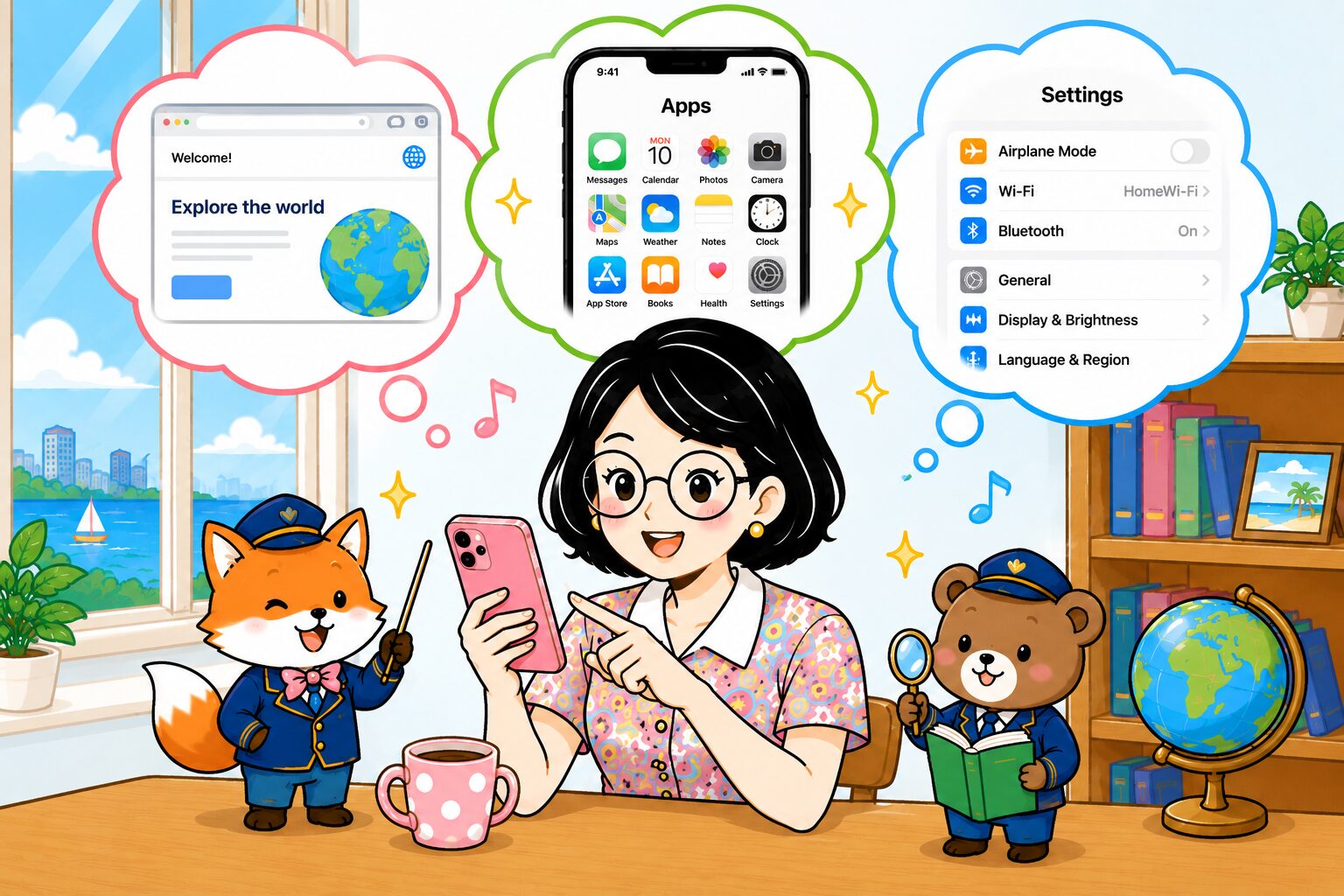
3年後の親子留学を決意し、ブログを立ち上げた記念すべき初投稿です。
英語の勉強、何度始めても続かない——そんな経験、ありませんか?私もそのひとりでした。
まずは息子はもとより、自分自身の英語力をつけなければいけない。そう思いながらも、どうしても続かない。
中学生で初めて英語に触れてから30年以上。英語を学ぶチャンスは何度もあったのに、勉強を始めてもいつも途中でやめての繰り返しでした。
続かなかった理由を振り返ると、こんな感じです。
- 仕事が忙しくて時間が取れない
- 家事・育児で手一杯
- 正直、面倒くさいと思う時もあった
「時間がない」を言い訳にしたくはないけれど、毎日「よし、勉強しよう」と気持ちを奮い立たせるのは、よっぽど明確な目標がなければ続けるのが苦痛になってしまうもの。
そこで考えたのが、わざわざ「英語を勉強する」時間を作るのではなく、生活の中で自然と英語に触れられる環境を作れないかといういうことです。
毎日必ず見るスマホを英語設定にする
はっ、そうか——毎日必ず見るものがあるじゃないか。そう、スマホ!
スマホを英語設定にすれば、労力も費用もかからず、その日から英語に触れる環境が作れます。設定を変えるだけで始められるのが最大のメリットです。
◆ iPhoneの言語を英語に変更する方法
2023年1月現在、iPhone12(iOS16.2)での設定方法です。
※2026年4月に確認しましたが、同じ手順で設定できます。
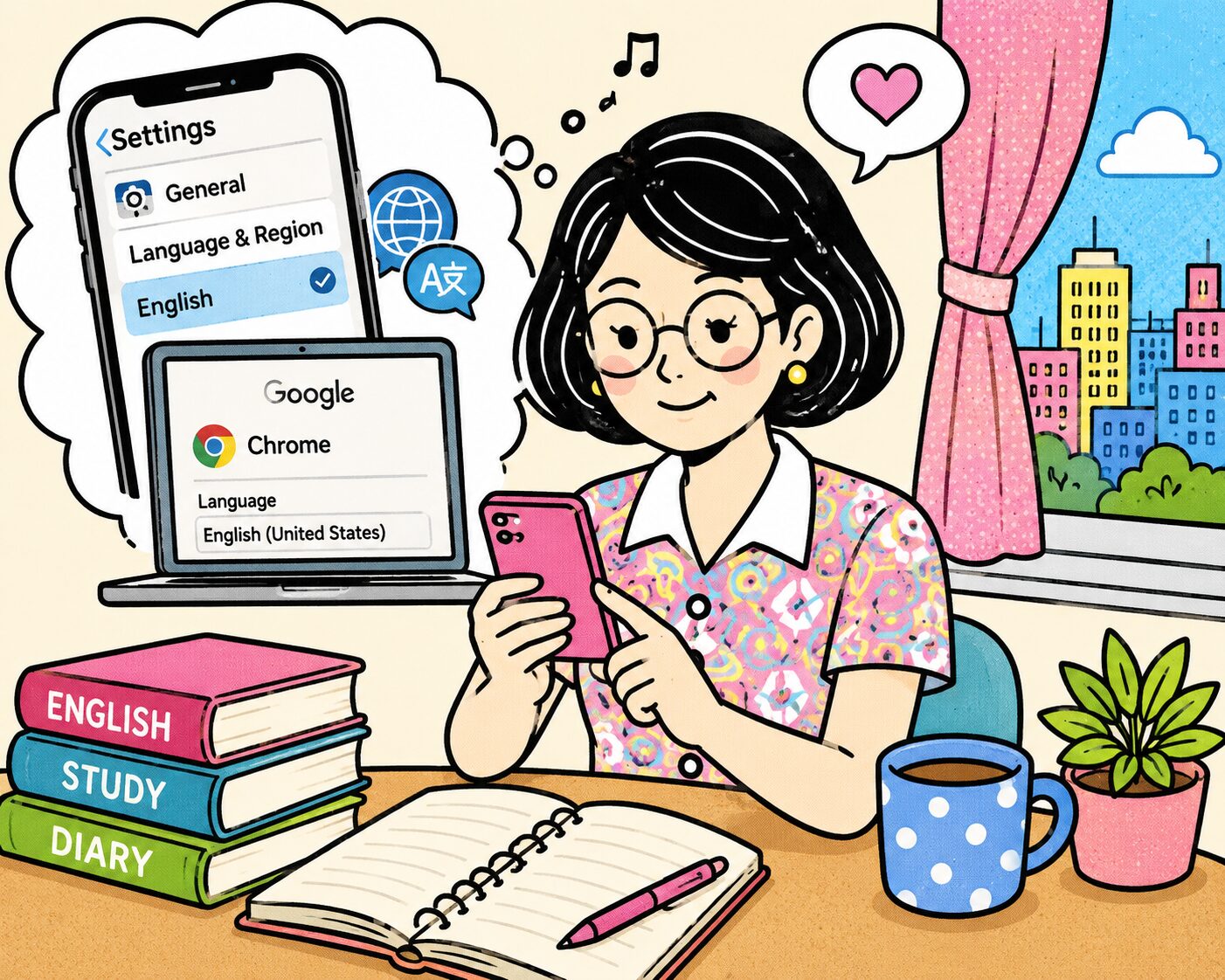
「設定」→「一般」→「言語と地域」→「優先する言語」の”English”を最上位にする
「この設定を適用するとiPhoneが再起動します。」と表示されるので、”続ける”を選択。
※設定したい言語がリストになければ「言語を追加…」で追加してください。
設定を変更してから1日使ってみたところ、英語対応のアプリも自動的に英語バージョンに切り替わりました。SafariやAmazonなどのメニューがすべて英語に。画面を見るたびに英語が目に入る適度な刺激があり、かといってまったく意味がわからないわけでもない。これはいいかも、と感じています。
◆ PCのブラウザも英語設定にする
ついでに、Google Chromeも英語設定にしてしまいましょう。
「…」→「設定」→「言語」→「優先言語」の”英語(アメリカ合衆国)”の横の”…”をクリック→「トップに移動」を選択
※設定したい言語がリストになければ、右上の「言語を追加」ボタンで追加してください。
◆ やってみた感想
英語学習のハードルが少し下がった気がします。「勉強しなきゃ」という義務感ではなく、日常の中に自然と英語が溶け込んでいる感覚です。
まずは毎日目にするスマホから——一緒にゆるく始めてみませんか?